

Når barn og unge trenger støtte og hjelp fra flere i en fase i livet benytter Molde kommune digital stafettlogg. Stafettlogg er et samhandlingsverktøy som skal fremme medvirkning og samarbeid, framdrift i arbeidet og gode overganger, samt sikre dokumentasjon. Molde kommune benytter stafettlogg i Visma Flyt Samspill.
Stafettlogg opprettes etter samtykke. Se BTI-veilederen nivå 2, trinn 1.
Det er stafettholder som oppretter stafettlogg og inviterer foresatte og/eller ungdommen til å delta i stafettloggen. Første gang du skal logge inn vil du motta en invitasjon gjennom SMS eller mail, følg instruksene. Senere innlogginger gjør du på Flyt Samspill – Logg inn
Det er styrer i barnehagen, rektor eller avdelingsleder helsestasjon og skolehelsetjeneste som gir stafettholder tilgang til å opprette stafettlogg. Kontakt din leder ved behov. For støtte ut over dette kan du kontakte fagavdeling barnehage, fagavdeling skole, forvalting helse- og omsorgstjenester eller koordinator for tjenester til barn og unge.

Husk at du finner god hjelp når du er pålogget Flyt Samspill. Klikk på spørsmålstegnet inne i stafettloggen og velg aktuelt tema.
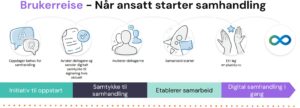
Før du oppretter en stafettlogg må foresatte og/eller ungdommen selv få informasjon om stafettloggen og samtykke til at denne opprettes. Hjelp til dette finner du under verktøy
Barnet/ungdommen stafettloggen opprettes for kalles «planeier».
Opprett stafettlogg:
- Logg inn i Flyt Samspill
- Sjekk om barnet/ungdommen har stafettlogg fra tidligere ved å søke på navnet

3. Dersom barnet/ungdommen har en inaktiv plan aktiverer du denne ved å klikke på navnet, gå til «Planadministrasjon» i menyen og klikke på vekselknappen for å aktivere stafettloggen

4. Dersom barnet/ungdommen ikke har stafettlogg fra tidligere klikker du på «Opprett ny plan»

5. Plantype skal stå på «Stafettlogg». Legg inn kortnavn for planen, eks barnet/ungdommens initialer (ikke fullt navn). Klikk på «Neste».
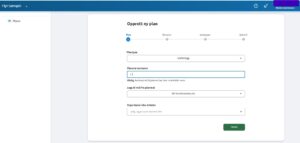
6. Legg til fødselsnummer og navn på planeier = barnet/ungdommen stafettloggen opprettes for. Klikk på «Neste».
7. Velg om ungdommen selv skal logge seg inn i Flyt Samspill. Dette avtales med dem det gjelder (ungdom og foresatte). Dette kan også endres senere.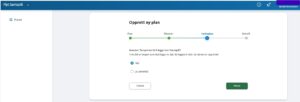
8. Klikk «Neste», sjekk at opplysningene stemmer. Klikk på «Lagre».
9. Stafettloggen er nå opprettet og ligger i listen over planer.
10. Neste steg er å innhente digitalt samtykke og legge til deltakere. Se egne veiledninger om dette.
Samtykke på 1 – 2 – 3
Stafettholder oppretter nytt samtykke:
- Velg «Samtykke til planen» i menyen
- Klikk på «Opprett nytt samtykke»
- Velg person(er) som skal signere samtykket, som hovedregel foresatte (må være lagt til som plandeltakere først)
- Velg malen «Samtykke til å opprette stafettlogg»
- Skriv inn navn på barnet/ungdommen og navn og roller til de som skal delta i stafettloggen og omfattes av samtykket.
- Send til signering
- Ved endringer i samarbeidet: Send nytt, oppdatert samtykkeskjema til signering når deltakere går ut av samarbeidet eller nye legges til
Til deg som skal signere:
- Du vil som foresatte/ungdom få en melding med lenke til samtykket i Flyt Samspill, og varsling på SMS/e-post dersom du har valgt dette under «varslingsinnsillinger» i Flyt Samspill
- Klikk på «Signer samtykke» eller kontakt stafettholder dersom det er noen forbehold/noe som bør endres før du signerer
- Samtykket kan når som helst trekkes tilbake. Dette gjør du inne i Flyt Samspill under «Samtykke til planen»
Når du har opprettet stafettloggen kan du legge til deltakere.
- Legg først til foresatte når det er de som skal signere det digitale samtykket.
- Innhent digitalt samtykke der det står hvem som skal ha tilgang til stafettloggen.
- Legg deretter til andre deltakere som skal delta i samarbeidet.
Slik legger du til deltakere i stafettoggen:
- Logg inn i Flyt Samspill
- Klikk på «Plandeltakere» i menyen
- Klikk på boksen «Legg til deltaker»
- Fyll ut skjemaet med opplysninger om deltakeren. Klikk på «Neste»
- Kryss av for at deltakeren skal logge inn i Samspill og velg hvor lenge deltakeren skal ha tilgang til stafettloggen/planen
- Legg inn deltakerens e-post eller mobilnummer. Invitasjon til å delta i planen sendes til denne. Erfaringsmessig er SMS mest effektiv måte å invitere på. Klikk på «Neste»
- Sjekk at informasjonen stemmer og lagre. Invitasjonen sendes nå til deltakeren.
Invitasjonen varer i 90 dager. Dersom plandeltakeren ikke svarer på invitasjonen vil personen stå som inaktiv i listen over plandeltakere. Du kan invitere deltakeren på nytt ved å trykke på navnet på deltakeren og klikke på «Opprett invitasjon igjen» (nederst på siden).
Slik fjerner du deltakere fra stafettloggen:
- Logg inn i Flyt Samspill
- Klikk på «Plandeltakere» i menyen
- Klikk på navnet til personen som ikke lenger skal ha tilgang på stafettloggen
- Klikk på

- Bekreft med å klikke på «Fjern»
Avklar hvem som skal være ny stafettholder. Dersom personen ikke er deltaker i stafettloggen fra før må du først legge personen til som deltaker (se egen veiledning for dette). Husk samtykke.
- Det er du som er stafettholder som skal endre rollen til stafettholder for deltakeren som skal overta:
- Logg inn i Flyt Samspill
- Velg aktuell stafettlogg, klikk på denne
- Klikk på den deltakeren som skal få rollen stafettholder
- Klikk på blyanten ved «Rolle og ansvar i plan»
- Endre rolle i planen til stafettholder. Lagre.
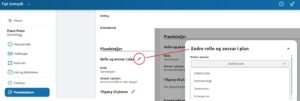
2. Stafettholder fjerner deretter seg selv fra rollen stafettholder. Husk at ny stafettholder må være opprettet før du fjerner deg selv som stafettholder, se punkt 1.
- Stå inne i den aktuelle stafettloggen
- Klikk på «Plandeltakere» i menyen
- Klikk på ditt eget navn
- Dersom du fortsatt skal være deltaker i stafettloggen:
- Klikk på blyanten ved «Rolle og ansvar i plan»
- Endre til aktuell rolle, som hovedregel «Tjenesteyter». Lagre
- Dersom du ikke skal være deltaker i stafettloggen lenger:
- Klikk på oppe i høyre hjørne.
- Bekreft ved å klikke på «Fjern»
- Klikk på
Eksempel på overganger: mellom barnehager, barnehage-skole, mellom skoler, barneskole- ungdomsskole.
Dokumentasjonen i stafettloggen bør følge barnet gjennom overgangene for å sikre kontinuitet i oppfølgingen. I overganger skal kontinuitet og samarbeid ivaretas best mulig, og samme stafettlogg videreføres.
- Husk å innhentet samtykke til å invitere inn nye deltakere i stafettloggen.
- Husk også å fjerne deltakere som ikke lenger skal ha tilgang til stafettloggen.
Nye deltakere i stafettloggen får ikke tilgang til tidligere meldinger dersom disse ikke videresendes til dem. De får innsyn i resten av stafettloggen, dersom det ikke aktivt legges inn begrensninger. Stafettholder, planeier og/eller foresatte har alltid innsyn i og kan skrive ut hele stafettloggen.
Dersom overgang innebærer bytte av stafettholder: se egen beskrivelse.
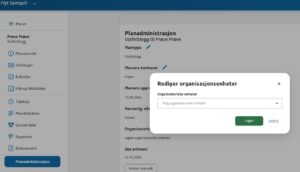
Endre «Organisatorisk enhet» ved overgang til ny enhet, for eksempel fra en barnehage til ny barnehage eller skole:
- Logg inn i Flyt Samspill
- Velg aktuell stafettlogg, klikk på denne
- Klikk på «Planadministrasjon» i menyen
- Klikk på blyanten ved «Organisatoriske enheter»
- Velg aktuell enhet. Lagre
Når det er avklart at oppfølgingen avsluttes skal stafettloggen deaktiveres eller slettes.
Slett stafettlogg:
Hvis der er lite sannsynlig at det blir behov for stafettlogg senere, skal stafettloggen slettes. Loggen blir da arkivert og kan hentes fram eks. ved spørsmål om innsyn i saken.
- Logg inn i Flyt Samspill
- Klikk på «Planadministrasjon» i menyen
- Klikk på oppe i høyre hjørne
- Bekreft ved å klikke på «Slett»
Deaktiver stafettlogg:
Når stafettloggen deaktiveres kan deltakere med gyldig samtykke fortsatt ha lesetilgang til planen.
Vær oppmerksom på at stafettholder alltid har tilgang til å lese stafettloggen, også etter at den er deaktivert, helt til den slettes.
Deaktivert stafettlogg som ikke aktiveres igjen inne ett år skal slettes.
- Logg inn i Flyt Samspill
- Forsikre deg om at det kun er deltakere med samtykke til å lese planen etter at den er deaktivert som har lesetilgang:
- Klikk på «Plandeltakere» i menyen
- Klikk på navnet til deltakeren
- Under «Plandetaljer» klikker du på blyanten bak «Tilgang til planen»
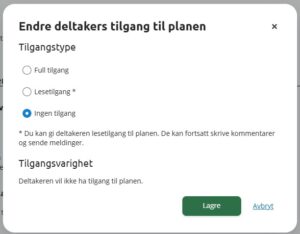
- Dersom deltakeren ikke skal ha lesetilgang:
- Klikk på «Ingen tilgang»
- Bekreft ved å klikke «Lagre»
-
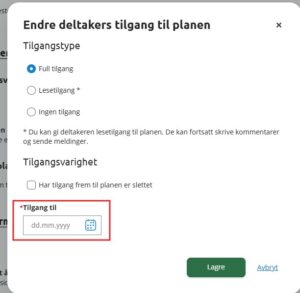
- Dersom plandeltakeren skal ha lesetilgang:
- Dersom det under «Tilgangsvarighet» er haket av for «Har tilgang frem til planen er slettet», må du først fjerne haken.
- Velg dato for hvor lenge deltakeren skal ha lesetilgang. Maksimalt seks måneder fram i tid. Bekreft ved å klikke «Lagre».
- Dersom plandeltakeren skal ha lesetilgang:
3. Når du har forsikret deg om at det kun er de som har samtykke til å lese planen som har lesetilgang, klikker du på «Planadministrasjon» i menyen.
4. Klikk på vekselknappen oppe i høyre hjørne for å deaktivere stafettloggen

- Bekreft ved å klikke på «Deaktiver»
Ved administrasjon av roller benytter Visma Flyt begrepene planansvarlig og koordinator om stafettholder. Begrepet plan benyttes om stafettlogg.
Legg til stafettholder:
Film om hvordan du legger til stafettholder
Ta bort stafettholder:
- Dersom en ansatt ikke lenger skal ha mulighet til å opprette ny stafettlogg må rollen som planansvarlig fjernes.
- Logg inn i Flyt Samspill
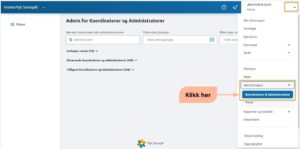
- Klikk på feltet der navnet ditt står og velg «Administrasjon», «Koordinatorer og Administratorer» -du kan søke etter og velge en spesifikk person
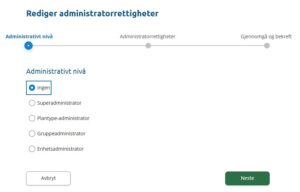
3. Under «Brukerrettigheter»: Klikk på blyanten og endre administrative roller til ingen. Klikk på «Neste» og fullfør redigeringen.
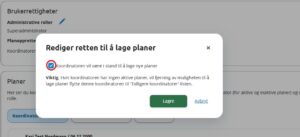
4. Under «Brukerrettigheter»: Klikk på blyanten og ta bort muligheten til å lage nye planer. Lagre.
- Dersom en ansatt slutter skal denne ikke lenger ha tilgang til Flyt Samspill:
- Logg inn i Flyt Samspill
- Klikk på feltet der navnet ditt står og velg «Administrasjon», «Koordinatorer og Administratorer» -du kan søke etter og velge en spesifikk person
3. Klikk på ikonet
4. Bekreft ved å klikke på «Fjern»
IP skal benyttes når det er oppnevnt koordinator eller barnekoordinator.
Det er den som er oppnevnt koordinator/barnekoordinator som, etter samtykke, endrer stafettlogg til individuell plan.
Oppnevnt koordinator/barnekoordinator finner veiledning i kurset Opprette og bruke individuell plan i Visma flyt samspill | Molde Kommune i MERkompetanse og/eller i teamskanalenMK koordinator, barnekoordinator og individuell plan, 01. Opplæring og støtte i arbeidet med IP i Visma flyt samspill